本記事ではAccount Engagement(旧Pardot)でLightningメールテンプレートを作成する方法を解説しています。
一度Lightningメールテンプレートを作成しておくと、今後メール送信する際にそのテンプレートを使用できるのでとても便利な機能です。
目次
新規メールテンプレートから作成
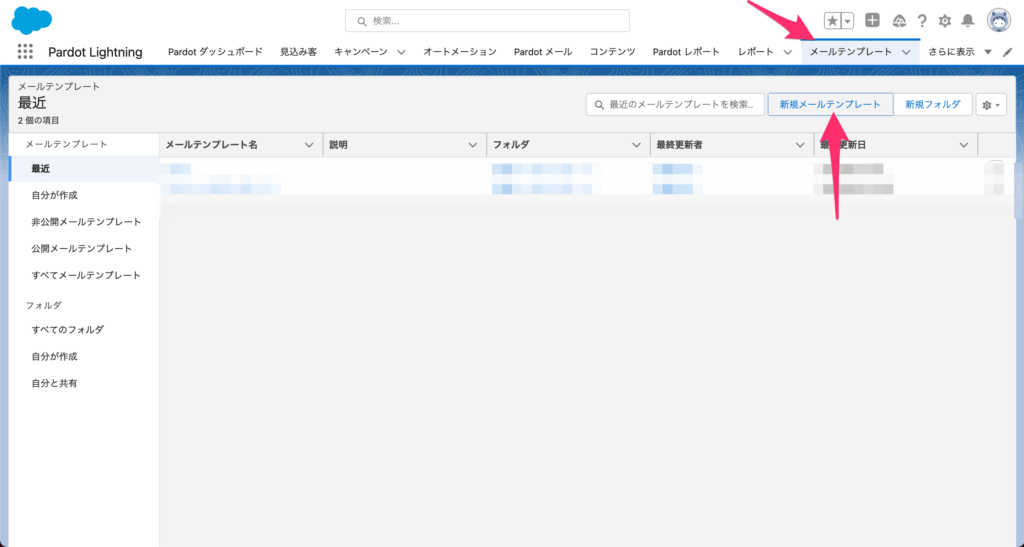
Pardot Lightningのアプリケーションから[メールテンプレート]→[新規メールテンプレート]をクリックします。
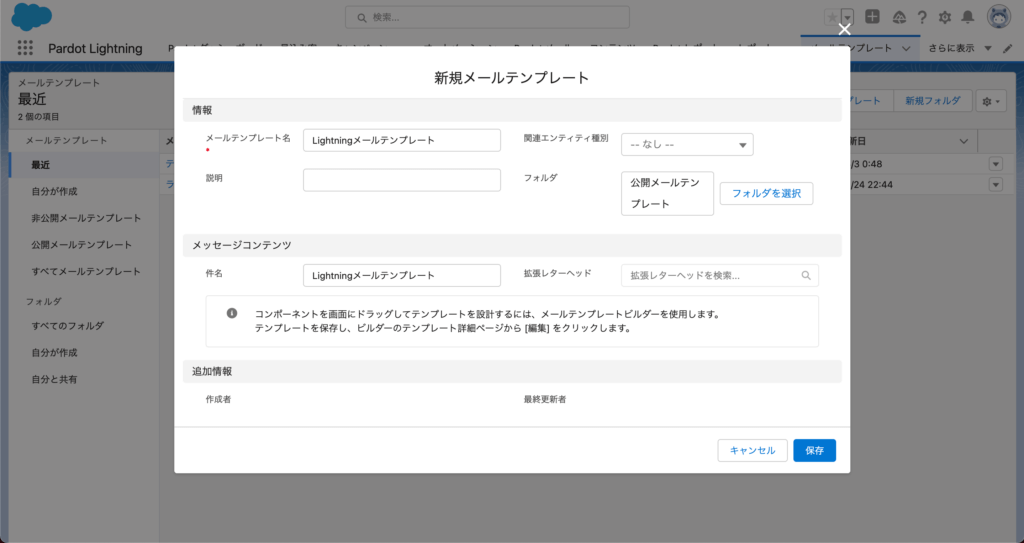
メールテンプレート名などの必須項目を入力し保存します。
フォルダを非公開メールテンプレートから変更することで他の人にも共有できます。
保存後に表示される画面で[ビルダーで編集]をクリックします。
![保存後に表示される画面で[ビルダーで編集]をクリックします。](https://si-inc.jp/wp-content/uploads/2022/07/image-34-1024x543.png)
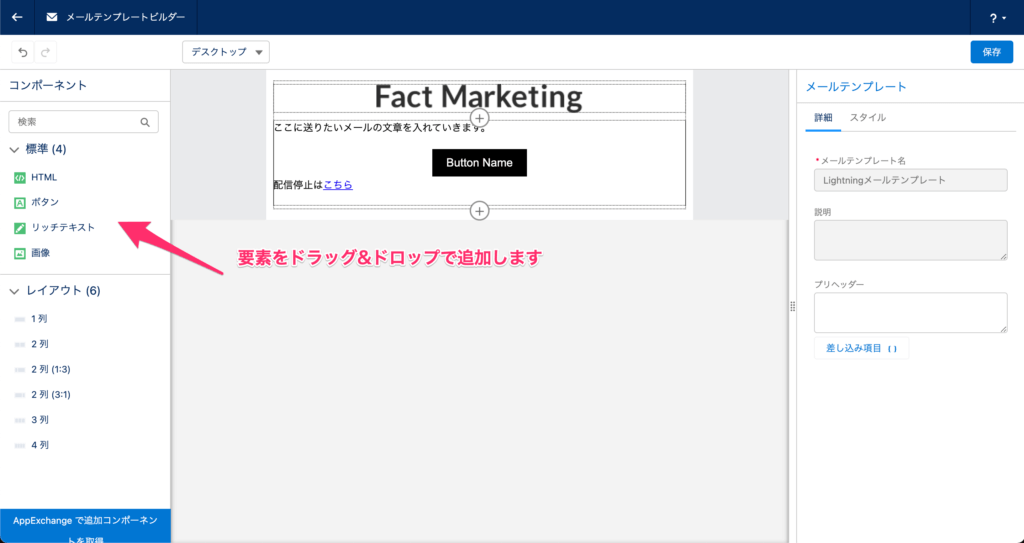
編集画面が表示されるので左サイドバーから追加したい要素を追加。
メールテンプレートのフォーマットを作成し保存します。
以上でLightningメールテンプレートの作成は完了です。
配信停止の差し込み項目{{{Unsubscribe}}}を入れていないと送信時に送れない仕様のため、あらかじめLightningメールテンプレートの時点で入れておくことをおすすめします。
まとめ
何度もメール送信をする場合はLightningメールテンプレートを用意しておくと便利です。会社のメール送信のフォーマットを決めておけば文章を変更するだけで効率的にメール送信が可能です。