MENU

Account Engagement(旧Pardot)初期設定マニュアル

Account Engagement(旧Pardot)初期設定マニュアル

本記事ではAccount Engagement(旧Pardot)の初期設定の手順をすべて公開しています。
こちらの記事の通り設定することでAccount Engagement(旧Pardot)を使い始めるための準備が完了します。

目次

本記事の内容について

全29の手順を記載しています。
手順1から順に進めてAccount Engagement(旧Pardot)の初期設定が完了します。
フォームのテンプレートなども無料配布していますのでご活用ください。

Account Engagement(旧Pardot)の初期設定は大きく分けて下記の通りです。

  1. インストールと有効化
  2. ドメイン設定
  3. トラッキング設定
  4. メールビルダーの設定
  5. Salesforce連携
  6. Salesforce画面への追加
  7. テンプレートの実装

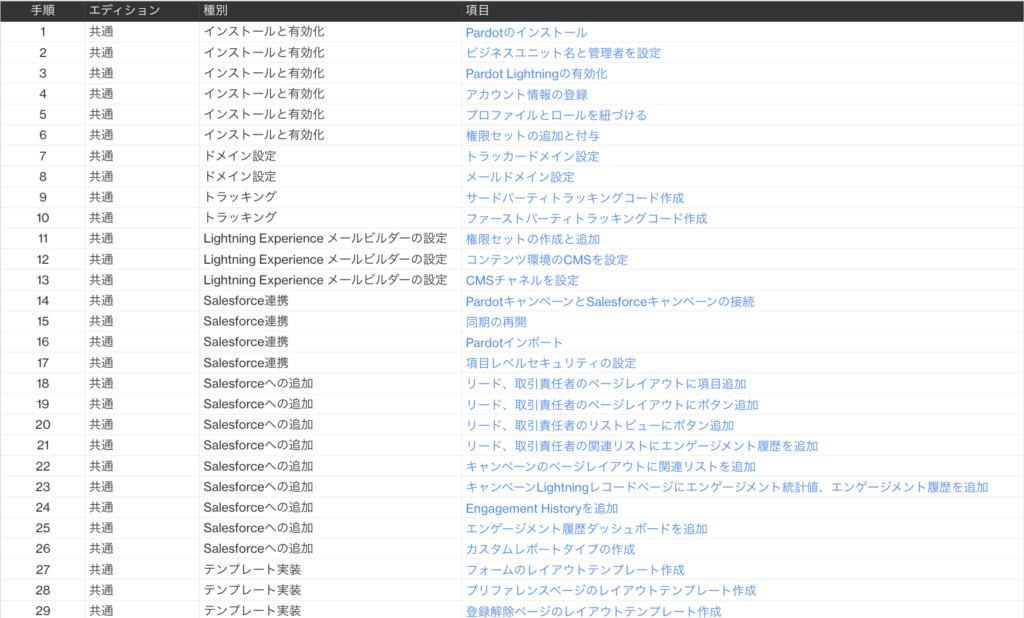
参考までに初期設定マニュアルのスクリーショットです。

初期設定マニュアルのスクリーショット

Account Engagement(旧Pardot)初期設定マニュアル

各手順のリンクをクリックすると詳細ページが開きます。

手順エディション種別項目
1共通インストールと有効化Pardotのインストール
2共通インストールと有効化ビジネスユニット名と管理者を設定
3共通インストールと有効化Pardot Lightningの有効化
4共通インストールと有効化アカウント情報の登録
5共通インストールと有効化プロファイルとロールを紐づける
6共通インストールと有効化権限セットの追加と付与
7共通ドメイン設定トラッカードメイン設定
8共通ドメイン設定メールドメイン設定
9共通トラッキングサードパーティトラッキングコード作成
10共通トラッキングファーストパーティトラッキングコード作成
11共通Lightning Experience メールビルダーの設定権限セットの作成と追加
12共通Lightning Experience メールビルダーの設定コンテンツ環境のCMSを設定
13共通Lightning Experience メールビルダーの設定CMSチャネルを設定
14共通Salesforce連携PardotキャンペーンとSalesforceキャンペーンの接続
15共通Salesforce連携同期の再開
16共通Salesforce連携Pardotインポート
17共通Salesforce連携項目レベルセキュリティの設定
18共通Salesforceへの追加リード、取引責任者のページレイアウトに項目追加
19共通Salesforceへの追加リード、取引責任者のページレイアウトにボタン追加
20共通Salesforceへの追加リード、取引責任者のリストビューにボタン追加
21共通Salesforceへの追加リード、取引責任者の関連リストにエンゲージメント履歴を追加
22共通Salesforceへの追加キャンペーンのページレイアウトに関連リストを追加
23共通Salesforceへの追加キャンペーンLightningレコードページにエンゲージメント統計値、エンゲージメント履歴を追加
24共通Salesforceへの追加Engagement Historyを追加
25共通Salesforceへの追加エンゲージメント履歴ダッシュボードを追加
26共通Salesforceへの追加カスタムレポートタイプの作成
27共通テンプレート実装フォームのレイアウトテンプレート作成
28共通テンプレート実装プリファレンスページのレイアウトテンプレート作成
29共通テンプレート実装登録解除ページのレイアウトテンプレート作成
よかったらシェアしてね!
  • URLをコピーしました!
  • URLをコピーしました!

この記事を書いた人

相場広大のアバター 相場広大 代表取締役
目次