昨今のcookie規制の流れもありAccount Engagement(旧Pardot)でもファーストパーティクッキーでのトラッキングが可能になりました。
本記事ではAccount Engagement(旧Pardot)ファーストパーティトラッキングコードの取得方法を解説しています。
サードパーティトラッキングコードの取得方法を知りたい方は下記の記事をご覧ください。
あわせて読みたい

Account Engagement(旧Pardot)トラッキングコードの取得と設置方法
PardotでWebサイトのアクティビティを取得するためには、Pardotトラッキングコードを設置する必要があります。
本記事では、Pardotトラッキングコードの取得と設置方法について解説しています。
目次
トラッカードメインを設定
まず、ファーストパーティトラッキングコードを取得する前に対象となるドメインをトラッカードメインに設定する必要があります。
トラッカードメインの設定方法は下記記事をご覧ください。
あわせて読みたい
Account Engagement(旧Pardot)トラッキングコードの取得と設置方法
PardotでWebサイトのアクティビティを取得するためには、Pardotトラッキングコードを設置する必要があります。
本記事では、Pardotトラッキングコードの取得と設置方法について解説しています。
ファーストパーティトラッキングを有効化
トラッカードメインを追加したら、次にファーストパーティトラッキングを有効化します。
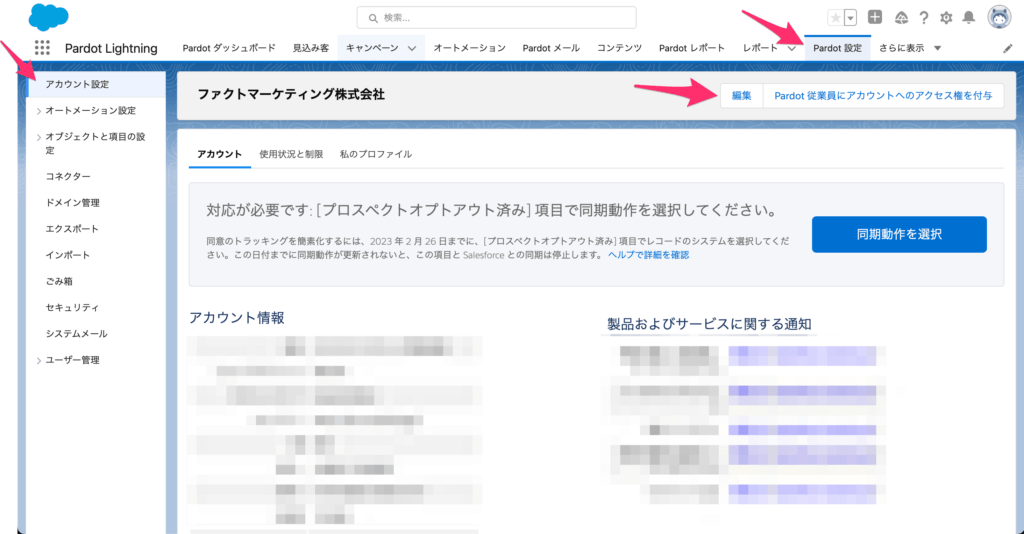
[Pardot設定]→[アカウント設定]→[編集]をクリック。
下部のファーストパーティトラッキングのセクションの「ファーストパーティトラッキングの使用」にチェックを入れて保存します。
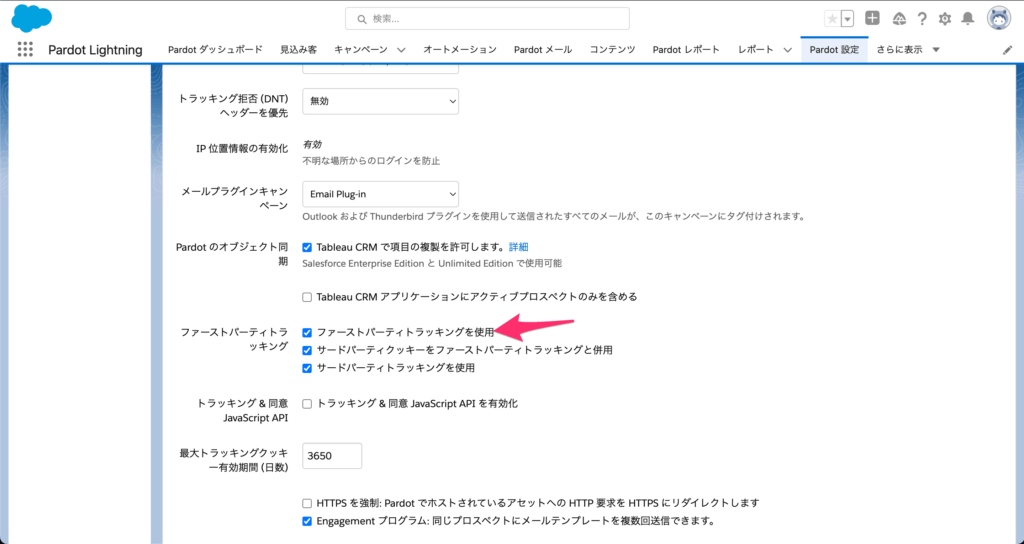
従来のサードパーティトラッキングを併用する場合はそちらもチェックを入れておきましょう。
ファーストパーティトラッキングコードの取得
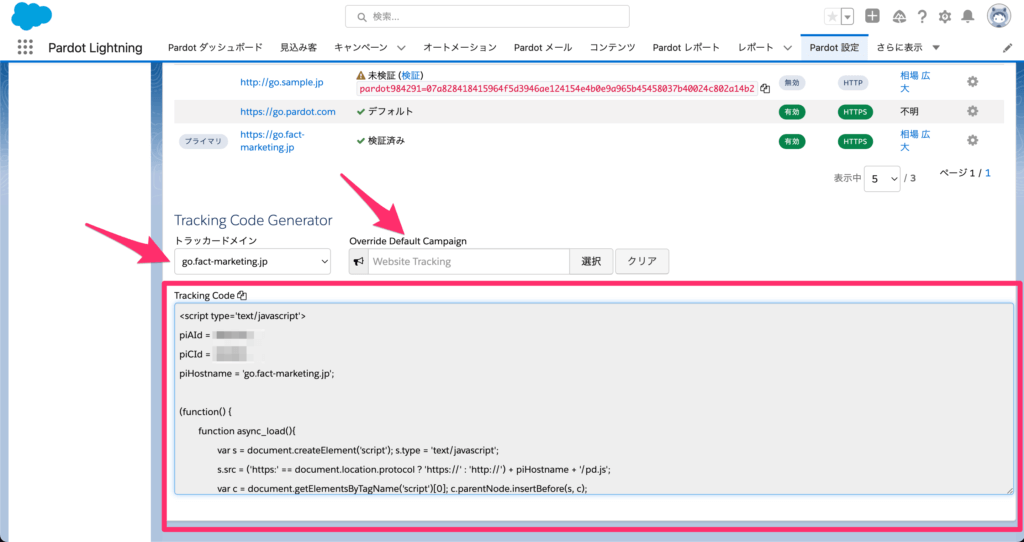
トラッカードメインの登録、ファーストパーティトラッキングの有効化が完了したら[Pardot設定]→[ドメイン管理]の下部から対象のドメインとOverride Default Campaignを選択してトラッキングコードを取得できます。
まとめ
ファーストパーティトラッキングコードはサードパーティのトラッキングコードと異なり、設定したドメイン以外では使用できません。
もし複数ドメインを保有している場合はそれぞれトラッカードメインを設定しファーストパーティトラッキングコードを取得しましょう。